
ホームページ 基本マニュアル
ここでは、ホームページのテキストの変更方法や、画像の変更する方法を
細かく、載せております。
ご不明点などありましたら、お気軽にお問い合わせください。
目次
ログイン方法
まず、編集するにはWordPressの方にログインする必要があります。
URL
ユーザー名・メールアドレス
ログインパスワード
URLをお使いのブラウザにお入れください。
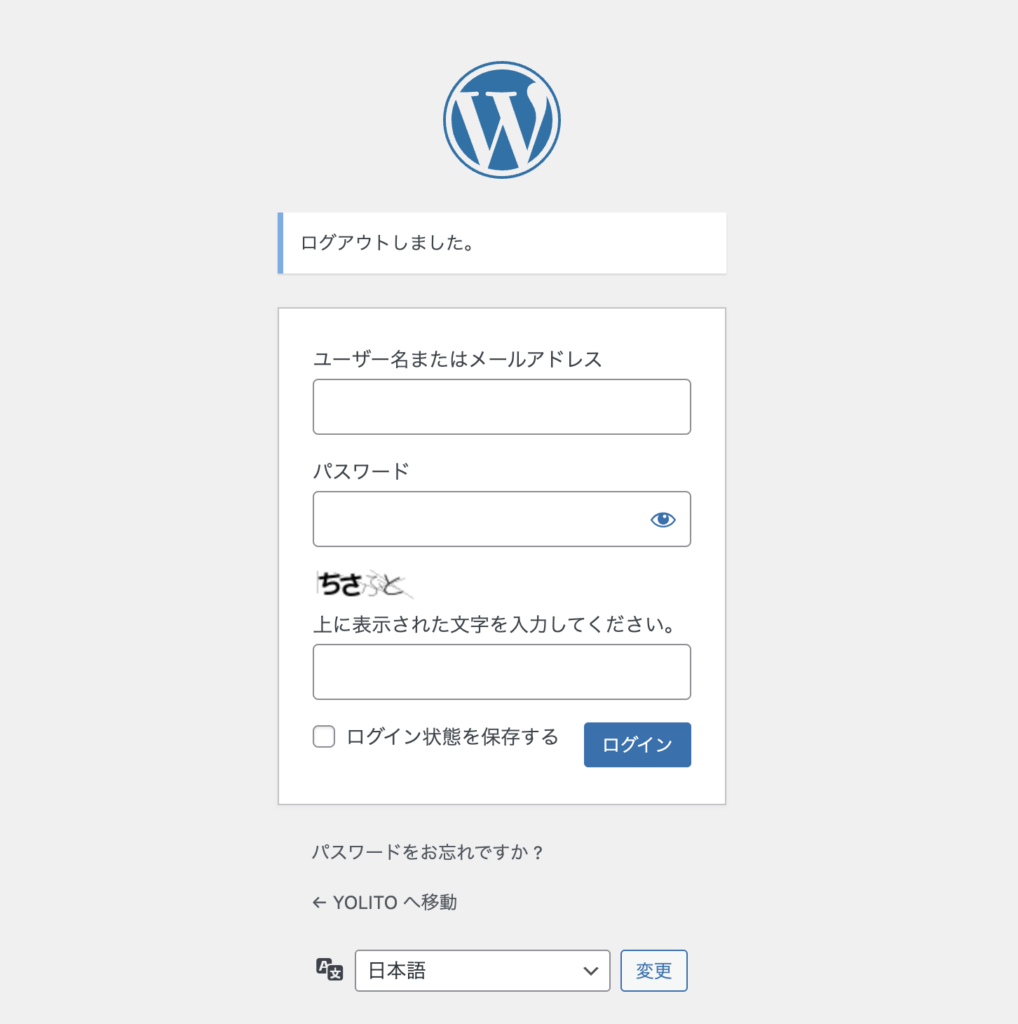
以下、右画像がログイン画面です。こちらからログイン名パスワードを入れていただき、
下部にハッキングを避けるため、日本語入力をお願いします。
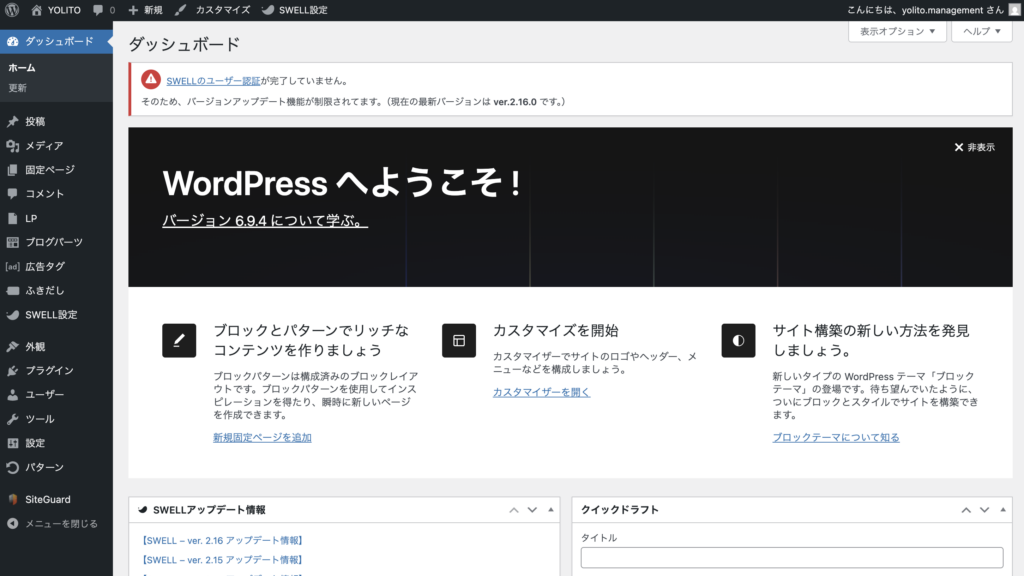
ログインできますと右側の画像のようなページが開きます。
こちらが「管理画面」になります。
メニューの選択
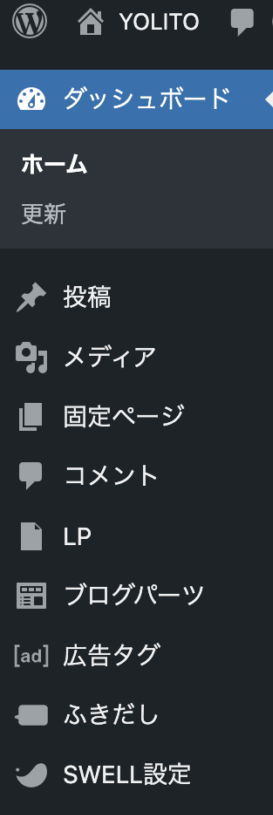
基本的に操作いただく場所のみ説明しております。
こちらがそれぞれの変更したいことを選ぶことができます。
「投稿」
ブログ・実例・施工事例などを追加で投稿していくところになります。
「メディア」
画像や動画を管理しているところです。
「固定ページ」
ホームページのそれぞれのページをここで管理しています。
ホームページの画像やテキストを変更する際はこちらから編集お願いします。
「ブログパーツ」
ファーストビューのテキストや、ホームページの一番下の部分をここで作成している
場合があります。
固定ページの編集方法

画像やテキストを変更したい場合は、左側のメニューにある 固定ページ をクリックしてください。
その中に各ページが一覧で表示されますので、編集したいページを選んでクリックしてください。
テキストを変更する方法
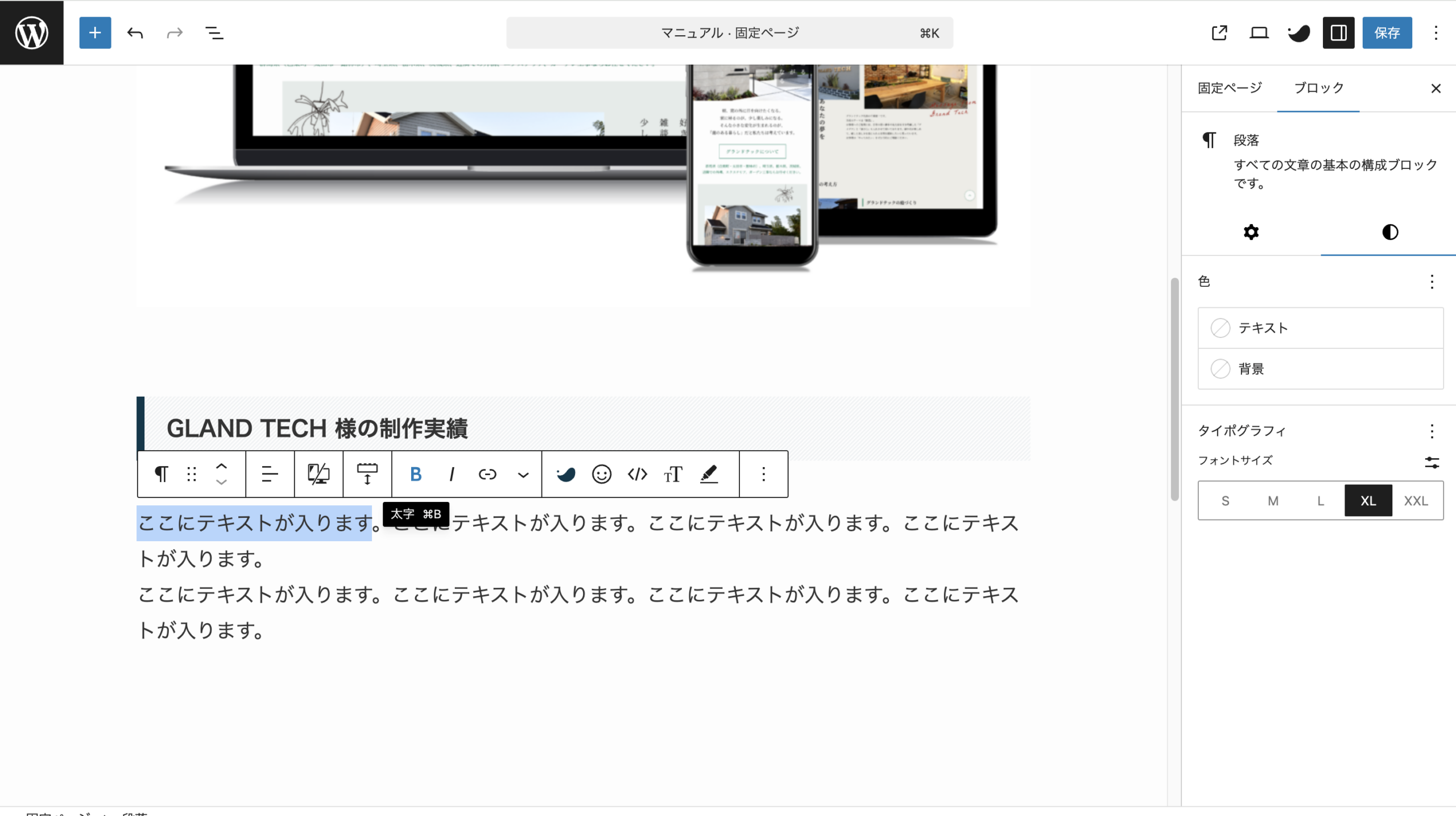
編集したいページを開いたら、変更したいテキスト部分をそのままクリックして修正してください。
通常の文章入力と同じように、その場で文字を変更できます。
改行の注意点
文章を改行するときは、Enter と Shift + Enter で動きが異なります。
- Enter
別の段落や別要素として認識されるため、デザインが崩れる場合があります。
- Shift + Enter
同じ文章の中で改行されるため、見た目を保ったまま改行できます。
そのため、文章の途中で改行したい場合は Shift + Enter を使用してください。
画像を変更する方法
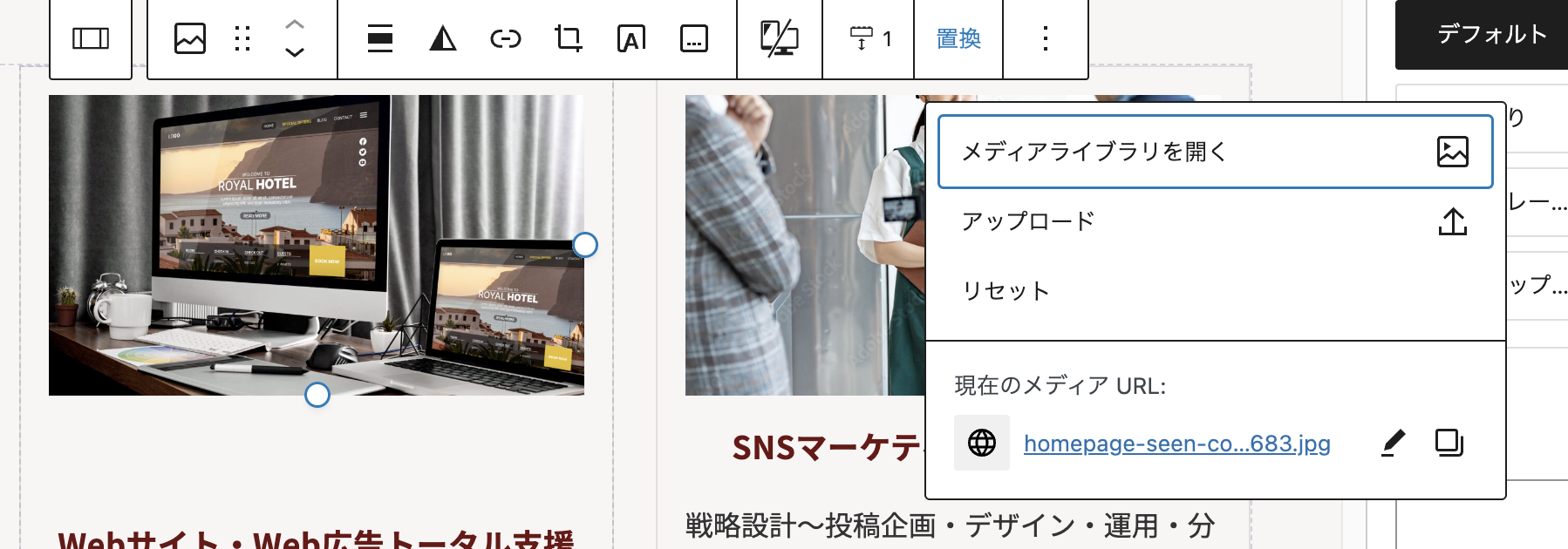
画像を変更したい場合は、対象の画像をクリックしてください。
すると、画像を差し替えるための項目が表示されます。
画像は以下のどちらかで変更できます。
- アップロード
- メディアライブラリから選択
新しい画像を使用したい場合はアップロード、すでに登録済みの画像を使用したい場合はメディアライブラリから選択してください。
投稿「WORKS」の追加の仕方
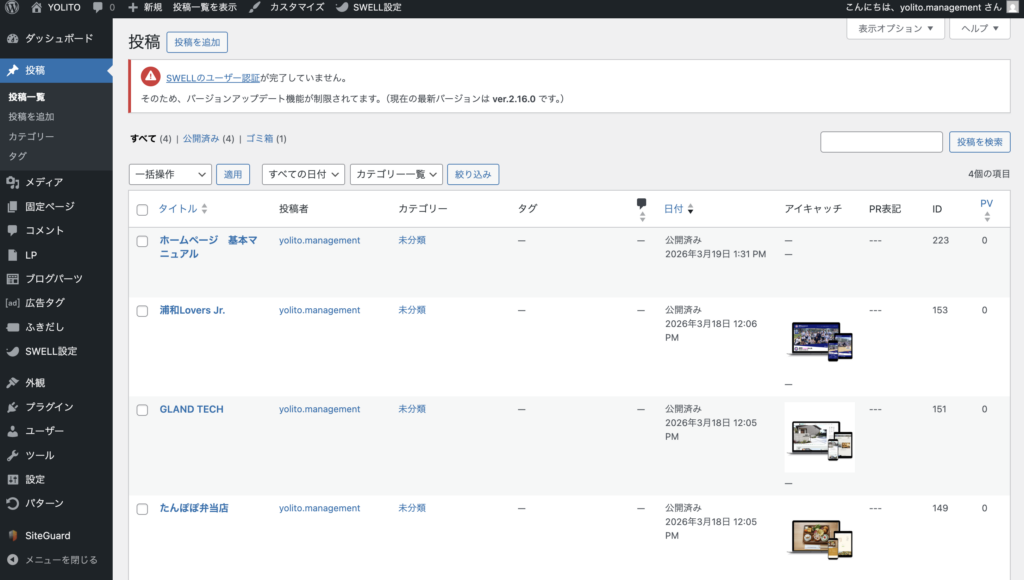
投稿のページでは、投稿を1件ずつ追加できるようになっています。
左側のメニューにある 投稿をクリックしてください。
新しい投稿を追加したい場合は、メニュー内または上部にある 「投稿を追加」をクリックしてください。
投稿した内容を変更したい場合は、変更したい投稿のタイトルの場所をクリックすると編集することができます。
投稿を新しく追加する方法
投稿のページでは、投稿を1件ずつ追加できるようになっています。
左側のメニューにある 投稿をクリックしてください。
新しい投稿を追加したい場合は、メニュー内または上部にある 「投稿を追加」をクリックしてください。
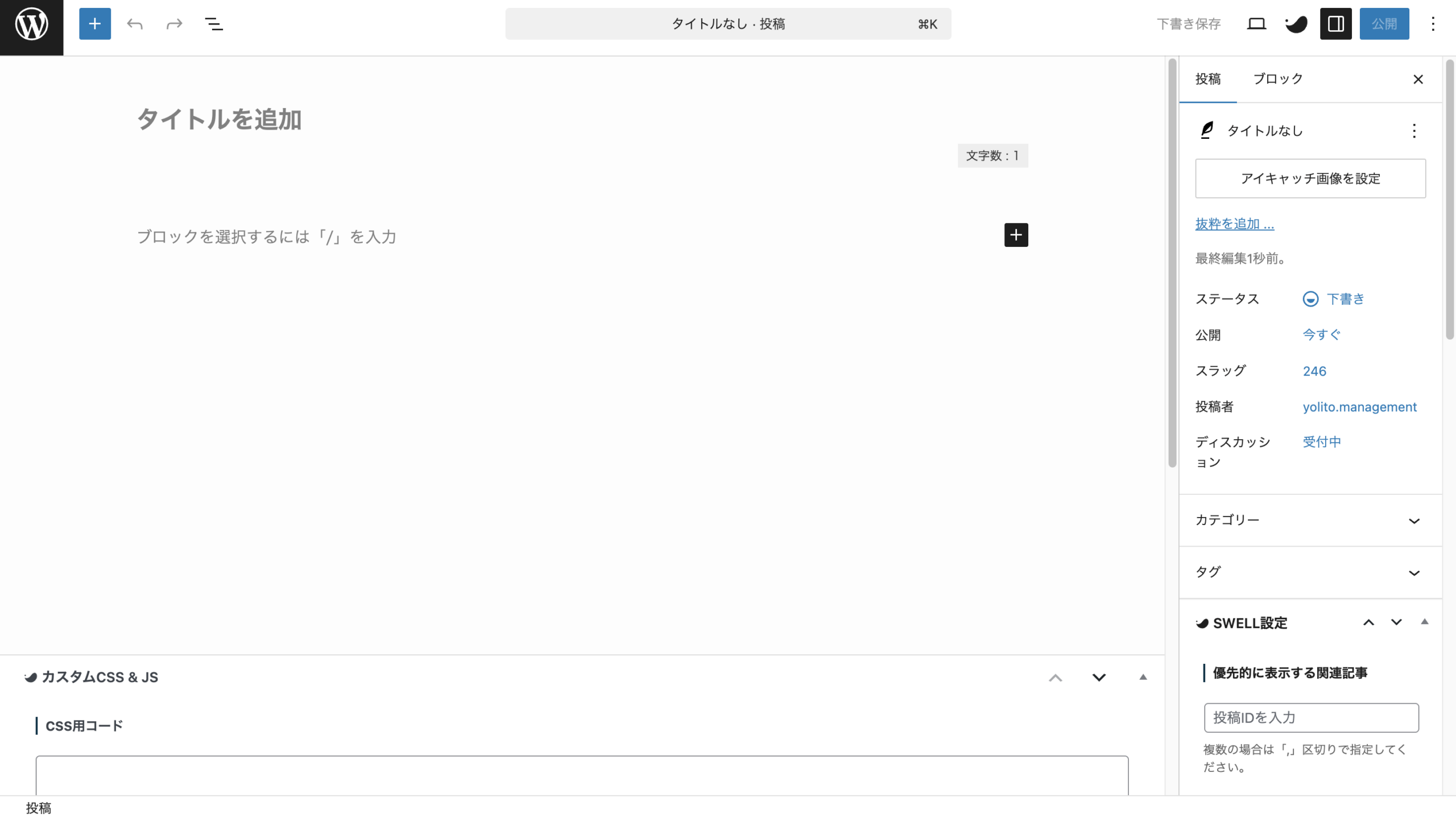
実績追加画面の中で主に編集する点は、以下になります。
- タイトルを追加
- ブロックを選択するには「/」を入力
- アイキャッチ画像
- カテゴリー
それぞれ以下のようにご入力ください。
タイトルを追加
こちらは、その作成する投稿ページのタイトルとなります。
ブロックを選択するには「/」を入力
こちらこのページの文章や写真を追加していく部分となります。
主にこちらをご編集いただき、ブログや実績をわかりやすく編集していくことになります。
参考にこちらの方がおすすめです!→https://hinakira.com/how-to-write-a-swell-blog-article/
私が事前に制作している場合がありますが、その場合はそちらをご参考に作成してください。
アイキャッチ画像
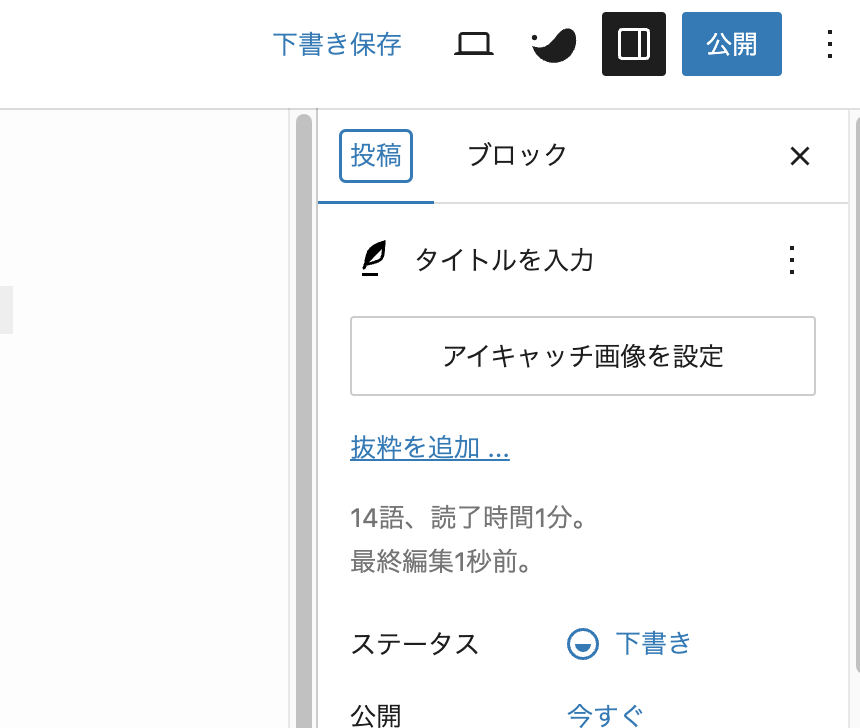
一覧ページに表示される画像は、このアイキャッチ画像が使用されます。
こちらホームページなどで表示する際に大事になってくるところとなりますので、
できるだけお入れしてください。
カテゴリー・タグ
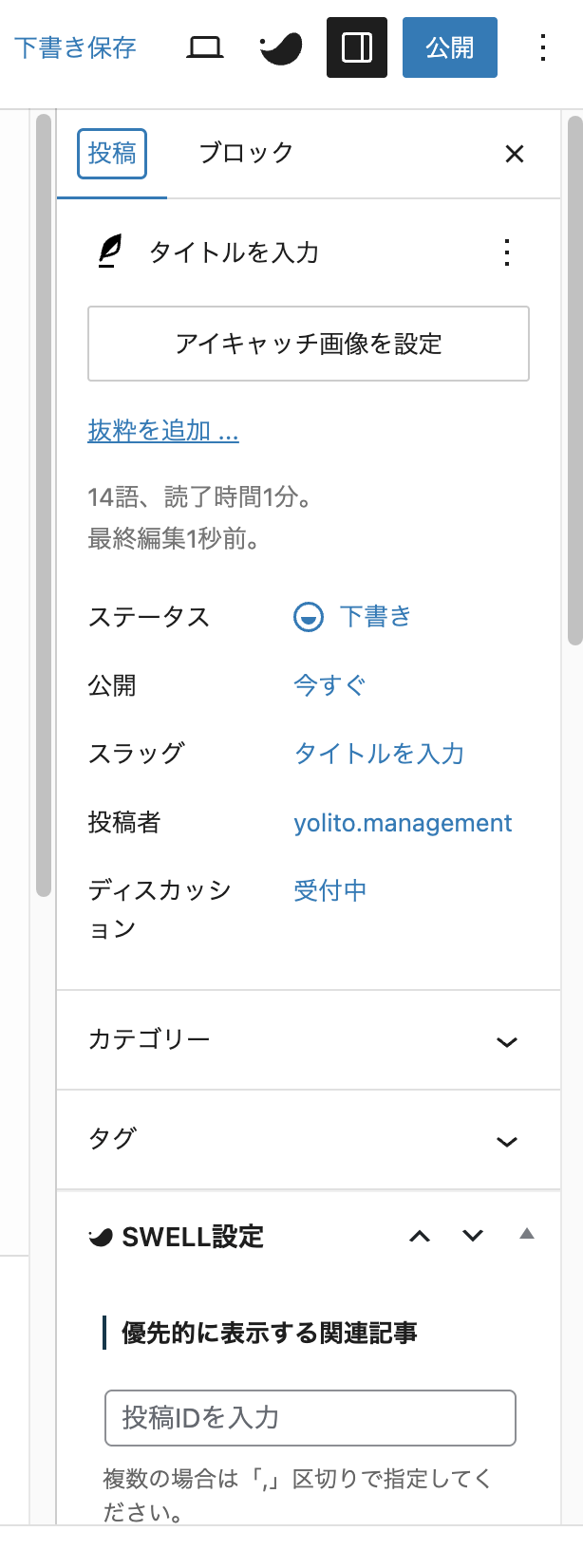
カテゴリーとタグに関しまして、
こちらはSEO対策に有効でありますのでできましたら
全ての投稿をカテゴリー分け・タグ分けしてください。
選択できる場所ですが、右側のメニューの中央部にありますのでこちらから、
選択追加できますので、こちらからお願いいたします。
最後に必ず「公開」または「更新」を押してください
編集内容は、入力しただけでは反映されません。作業が終わったら、必ず右上のボタンを押してください。
- 新しく作成した場合:公開
- すでにある内容を修正した場合:更新
このボタンを押してはじめて、ホームページに変更内容が反映されます。
編集時の注意点
- 文章の途中の改行は Shift + Enter を使ってください
- 画像を変更する際は、サイズや見え方も確認してください
- 投稿を追加する際は、タイトル・本文・画像・カテゴリーをできるだけ設定してください
- 編集後は、必ず 公開 または 更新 を押してください
ご不明点がある場合
操作方法でご不明な点がある場合は、お気軽にご連絡ください。必要に応じて、追加で操作方法をご案内いたします。


コメント